
Es handelt sich hier um die erste Version der Installationsanleitung. Die Inhalte können sich daher noch ändern.
Diese Anleitung beschreibt die Installation von GisboWeb 2.0, um diese zu Testzwecken ausführen zu können.
Voraussetzungen
-
GTWeb-Anwendungen (ZIP-Datei)
-
PowerShell
-
.NET Framework 8.0
-
Webserver (Empfehlung: Apache24)
-
Freigegebene Ports: 5000, 5001, 5002, 5003, 5005, 7200
Service Management
-
install-services.ps1- Dieses Skript installiert alle Anwendungen in C://Programm Files/Gisbo/ und richtet alle Anwendungen in der Aufgabenplanung ein-
mit
-InstallRootkönnen eigene Basispfade angegeben werden wohin der Gisbo-Ordner installiert werden soll -
mit
-StartAfterInstallkönnen die Services direkt gestartet werden
-
-
start-services.ps1- Dieses Skript startet alle in der Aufgabenplanung hinterlegten Services für GisboTimer -
status-services.ps1- Dieses Skript überprüft den aktuellen Status der Services -
stop-services.ps1- Dieses Skript stoppt alle Services-
mit
-Uninstallkönnen die Skripte aus der Aufgabenplanung entfernt werden
-
Installationsschritte Backend
-
Entpacken Sie die erhaltene ZIP-Datei auf dem Server, der als Webserver fungieren soll
-
Öffnen Sie PowerShell mit Administratorrechten und führen Sie das Skript
install-services.ps1
aus, welches Sie im entpackten Ordner finden -
Nun müssen die Parameter zur Datenbankverbindung eingerichtet werden, dazu sind folgende Parameter notwendig:
-
Datenbankprovider muss angegeben werden
-
Oracle oder MSSQL
-
-
Hostname des Datenbankservers
-
Servername, auf dem die dazugehörige Datenbank läuft
-
-
Benutzername des Datenbankbenutzers
-
Web User, der durch uns vorgegeben ist
-
-
Passwort des Datenbankbenutzers
-
Das Passwort wird durch die DataProtectionAPI von Windows verschlüsselt und kann nur durch dieses System entschlüsselt werden
-
-
URL des API-Gateway (z. B.
http://servername:7200)-
Dies ist der Einstiegspunkt für die Clients in alle Backend-Anwendungen
-
-
Hinweis
Das Skript erstellt unter C:\Program Files\ einen Ordner Gisbo, in dem die erforderlichen Dateien für GisboWeb abgelegt werden.
-
Ausführen des
start-services.ps1um alle Services zu starten -
Nun kann mit dem
status-services.ps1der Status abgefragt werden -
Damit Abfragen an das Gateway erfolgen können, muss auf dem System eine Portweiterleitung eingerichtet werden, damit der Port 7200 erreichbar gemacht wird
Konfigurationsschritte GisboWeb und GisboTimer-Config
Hinweis
Wir empfehlen die Installation mit einem Apache-Server. Falls Sie einen anderen Webserver einsetzen, passen Sie die Schritte entsprechend an.
-
Für GisboWeb muss Ihr Webserver auf das Verzeichnis
C:\Program Files\Gisbo\GisboWebzeigen -
Für GisboTimer-Config muss Ihr Webserver auf das Verzeichnis
C:\Program Files\Gisbo\GisboTimerConfigzeigen
Erklärung
-
GisboWeb: Bei GisboWeb handelt es sich um das webbasierte Portal für die Mitarbeitenden, in dem persönliche Dienstzeiten, Dienstpläne, Urlaub etc. eingesehen werden können. Die Daten werden von und mit der Client Anwendung GisboTimer synchronisiert.
-
GisboTimer-Config: Diese Website ermöglicht es GisboTimer-Benutzern, verschiedene Einstellungen und Konfigurationen für die Anwendung GisboTimer vorzunehmen.
Hinweis
Es handelt sich hierbei um eine Angular-Webanwendung.
Da Angular ein Client-seitiges Routing verwendet, muss die index.html als Fallback-Ressource hinterlegt werden, um sicherzustellen, dass alle Routen korrekt aufgelöst werden.
-
Damit die Kommunikation zwischen GisboWeb, GisboTimer-Config und dem Backend ordnungsgemäß funktioniert, müssen entsprechende Einstellungen vorgenommen werden.
Dazu ist die Datei
C:\Program Files\Gisbo\Backend\ApiGateway\appsettings.jsonanzupassen.In dieser Datei werden im Abschnitt der CORS-Origins (Cross-Origin Resource Sharing) die URLs der Webanwendungen hinterlegt, die auf das Backend zugreifen dürfen.
Beispielsweise kann der Eintrag wie folgt aussehen:
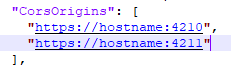
Stellen Sie sicher, dass alle relevanten URLs (z. B. GisboWeb und GisboTimerConfig) dort eingetragen sind, damit der Zugriff auf das Backend fehlerfrei funktioniert.