Vorbereitung
Benötigt wird:
-
Oracle Installations ZIP-Datei
-
PowerShell als Administrator gestartet
Windows Firewall Regeln
Öffnen Sie PowerShell als Administrator und führen Sie folgenden Befehl aus:
New-NetFirewallRule -DisplayName "Oracle" -Direction Inbound -LocalPort 1521 -Protocol TCP -Action Allow
Installation Oracle Database
Unter C:\ legen Sie einen neuen Ordner “oracle“ an. Hier kopieren Sie die Oracle Installation-ZIP-Datei hin und entpacken diese.
Nachdem die Datei entpackt wurde, starten Sie die „setup.exe“.
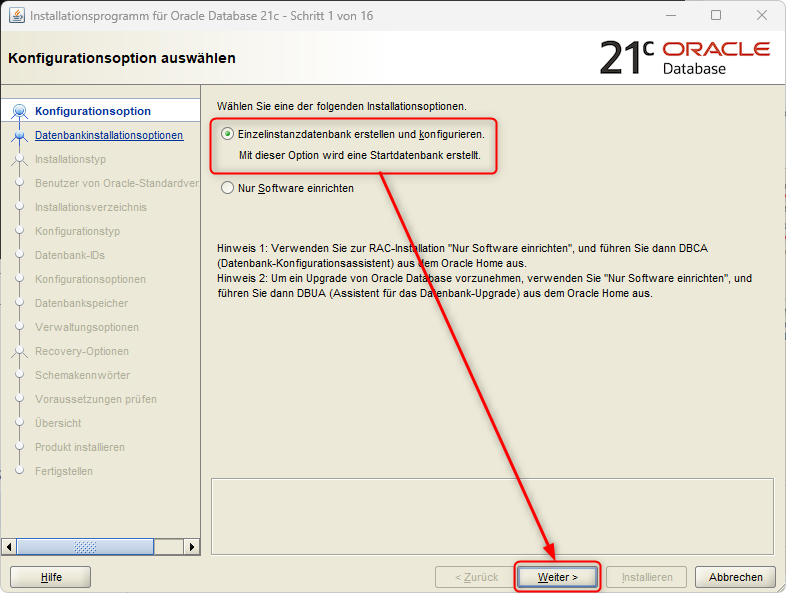
Jetzt wählen Sie „Einzelinstanzdatenbank erstellen und konfigurieren“ und klicken dann auf „Weiter >“
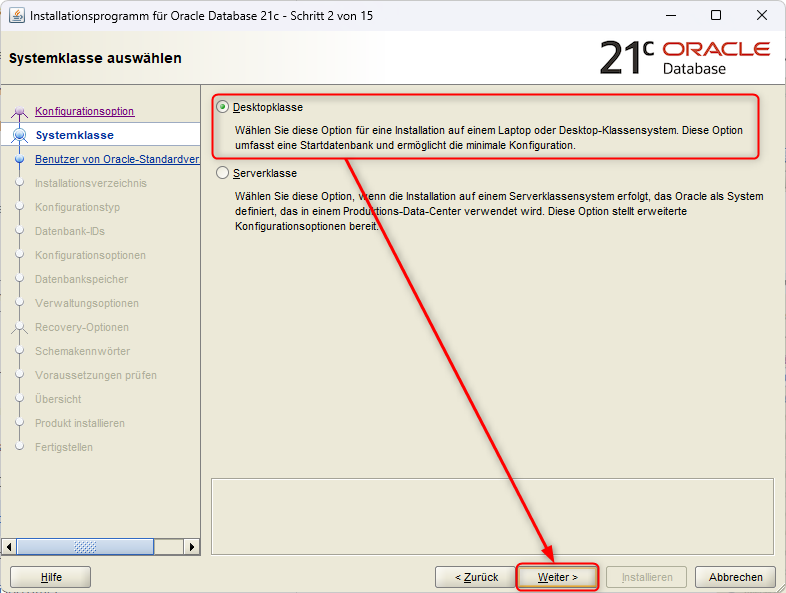
Als nächstes wählen Sie die Option „Desktopklasse“ aus und klicken dann auf „Weiter >“
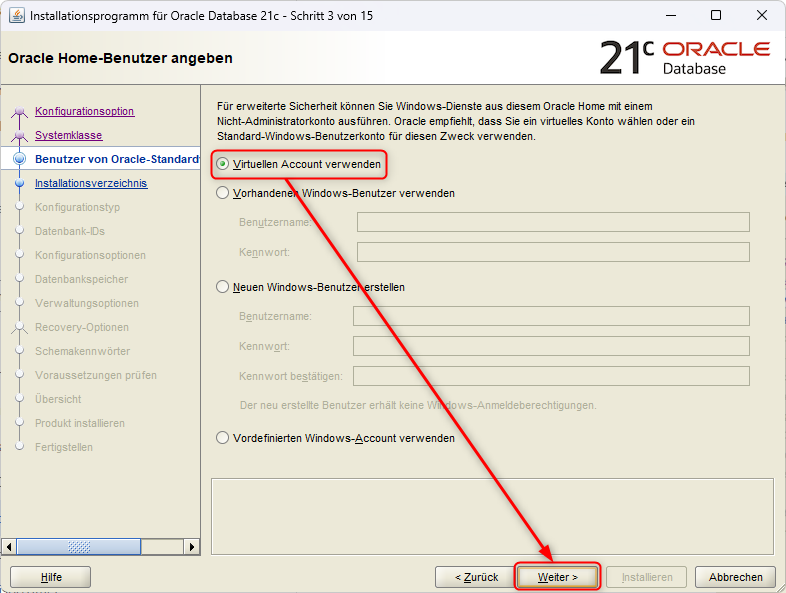
Jetzt wählen Sie „Virtuellen Account verwenden“ und klicken dann auf „Weiter >“
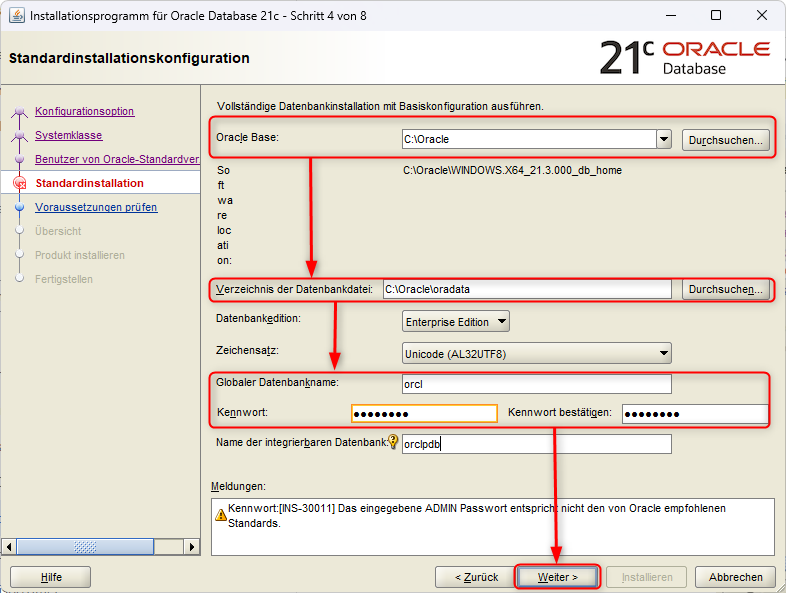
Als nächstes füllen Sie folgendes aus und klicken dann auf „Weiter >“.
Oracle Base: C:\oracle
Verzeichnis der Datenbankdatei: C:\oracle\oradata
Globaler Datenbankname: orcl
Kennwort & Kennwort bestätigen: Legen Sie ein beliebiges Passwort fest.
Wichtig!
Notieren Sie sich das Passwort, da dieses für die spätere Benutzung in der DBVerwaltung benötigt wird.
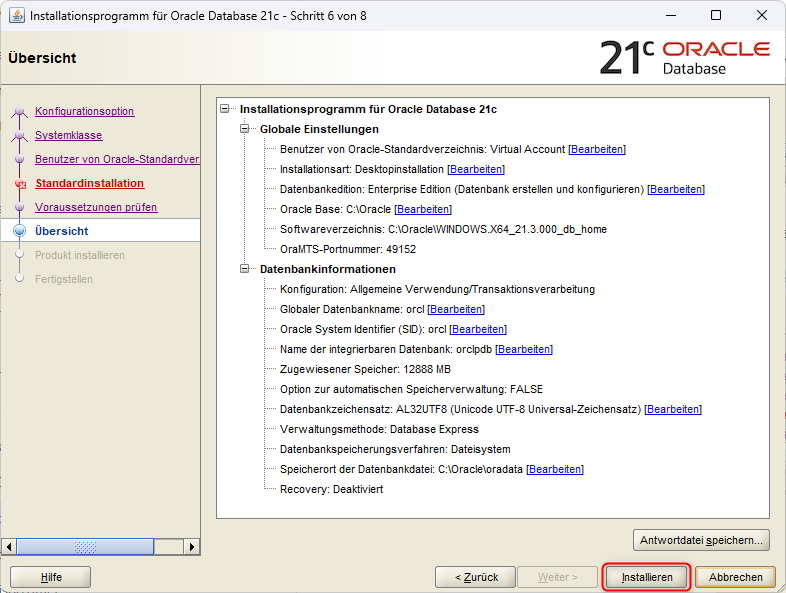
Im letzten Fenster wird Ihnen noch einmal die Übersicht angezeigt, falls etwas nicht stimmt, können Sie es jetzt noch einmal bearbeiten! Wenn alles OK ist, klicken Sie auf “Installieren”.
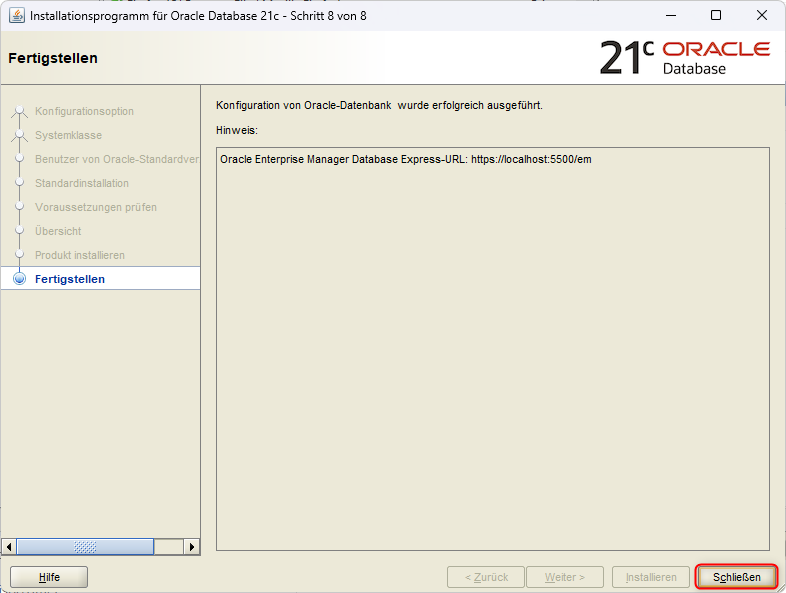
Jetzt installiert sich die Software. Wenn die Installation fertig ist, klicken Sie auf “Schließen”.