
Vorbereitung
Benötigt wird:
-
SQLServerXXXX-x64-DEU-Dev.iso
-
SSMS-Setup-ENU.exe
-
PowerShell als Administrator gestartet
Windows Firewall Regeln
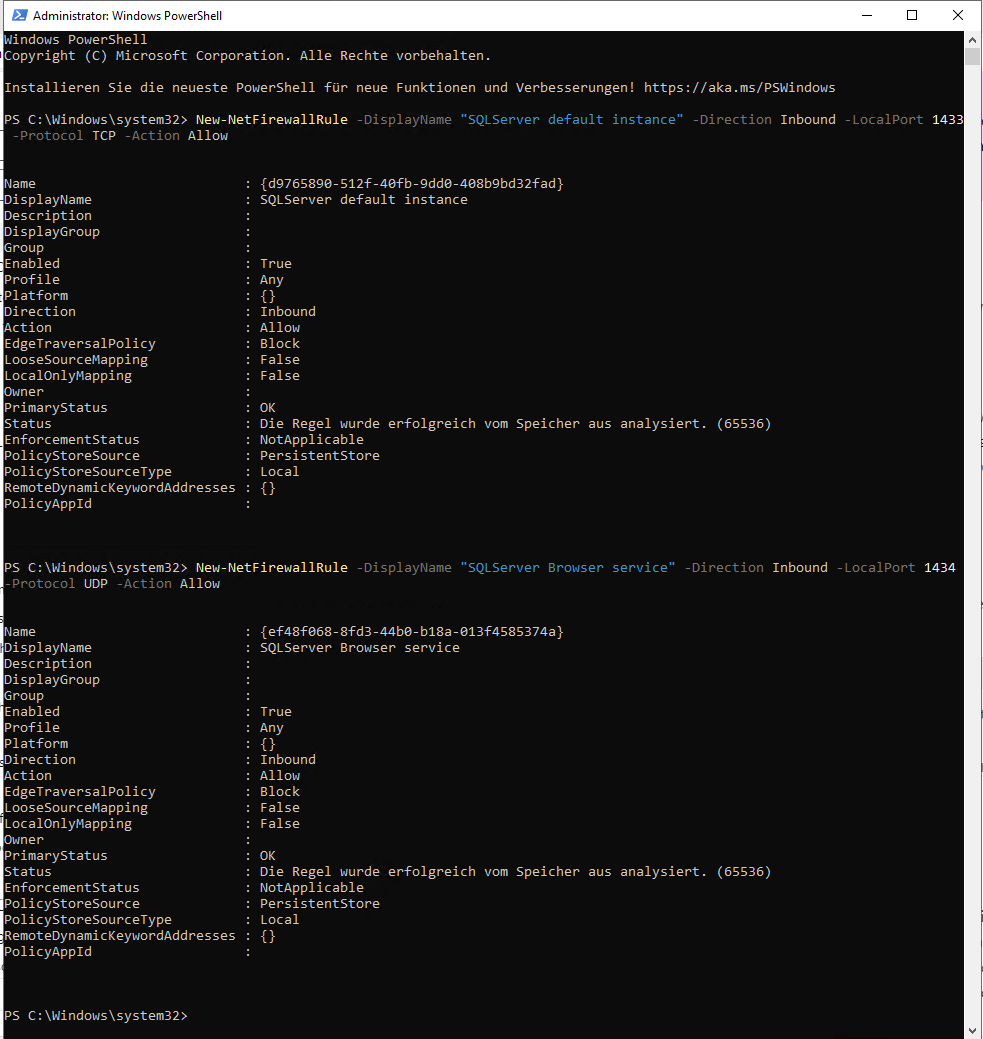
Öffnen Sie PowerShell als Administrator und führen Sie die folgenden zwei Befehle aus:
New-NetFirewallRule -DisplayName "SQLServer default instance" -Direction Inbound -LocalPort 1433 -Protocol TCP -Action Allow
New-NetFirewallRule -DisplayName "SQLServer Browser service" -Direction Inbound -LocalPort 1434 -Protocol UDP -Action Allow
SQL Server
Installation
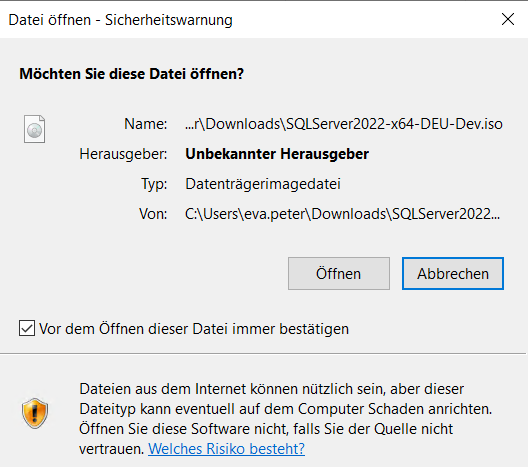
Starten Sie die Datei "SQLServerXXXX-x64-DEU-Dev.iso".
Als nächstes klicken Sie auf "Öffnen", es sollte jetzt ein neues temporäres "Laufwerk" erscheinen.
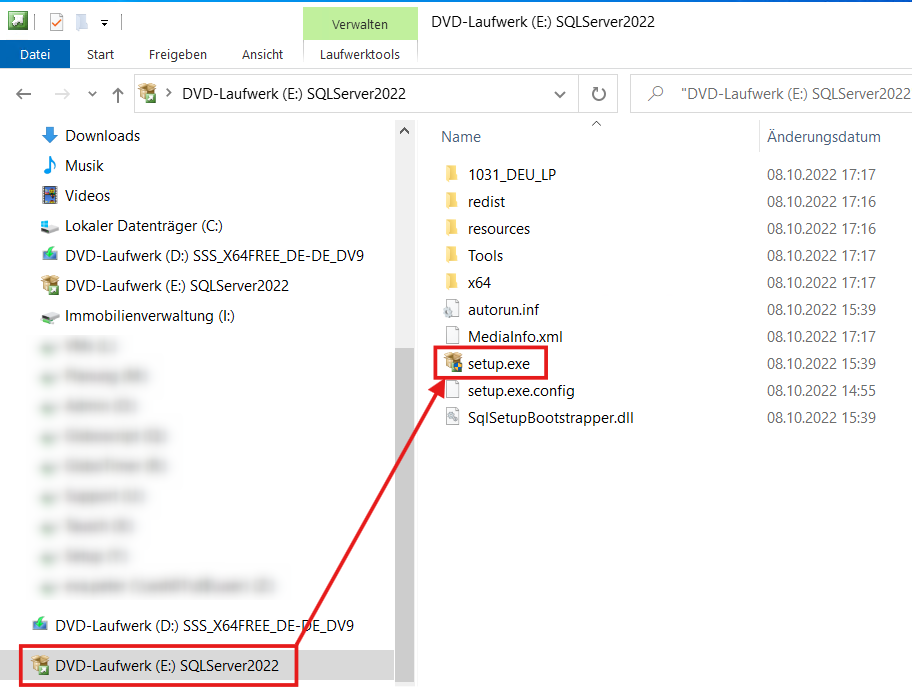
In dem Laufwerk starten Sie das "Setup".
In dem neu geöffneten Fenster klicken Sie auf "Ja".
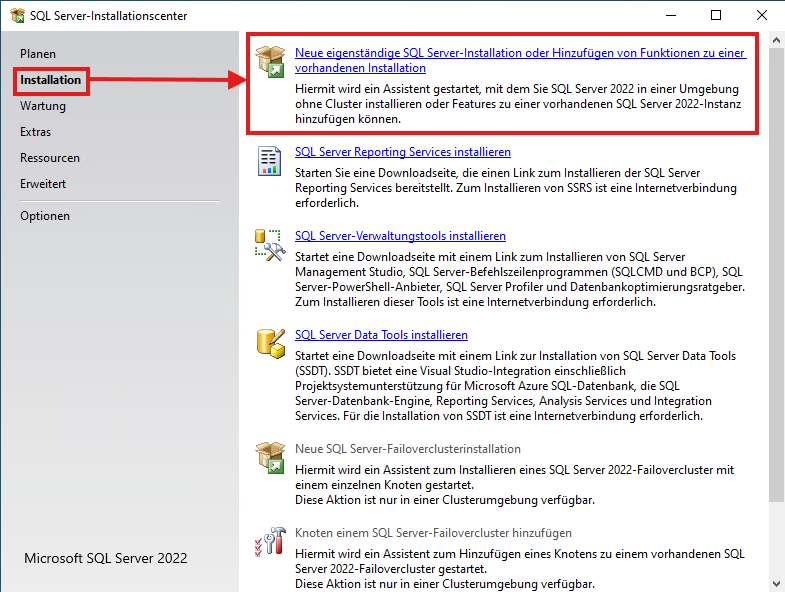
Als nächstes gehen Sie auf den Reiter "Installation" und klicken auf die Option "Neue eigenständige SQL Server-Installation oder Hinzufügen von Funktionen zu einer vorhandenen Installation".
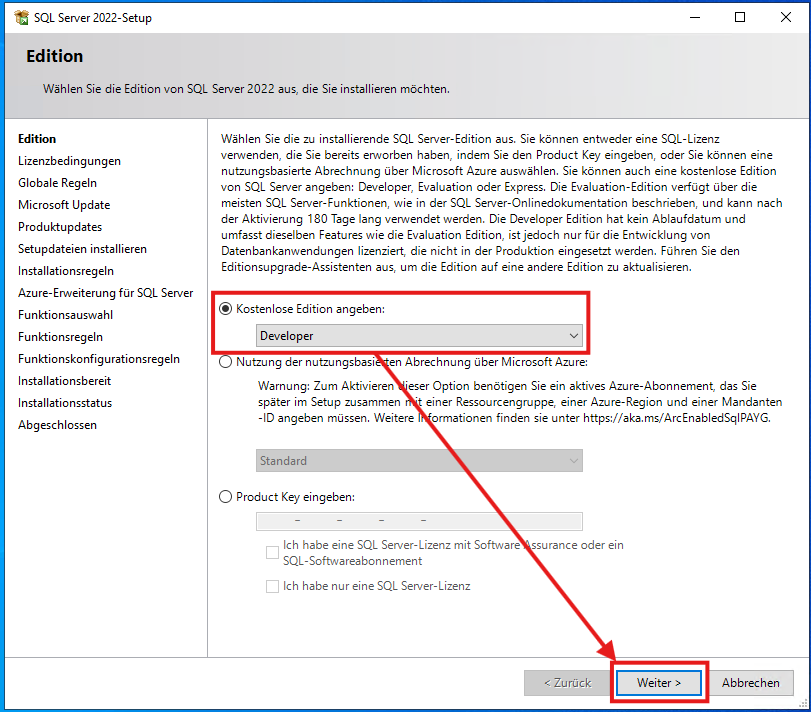
Jetzt wählen Sie die Option "Kostenlose Edition angeben:" und klicken dann auf "Weiter >"
In der Grafik wurde als Beispiel die kostenlose Edition - Developer verwendet.
Bitte wählen Sie hier die korrekte Edition die Sie benötigen aus.
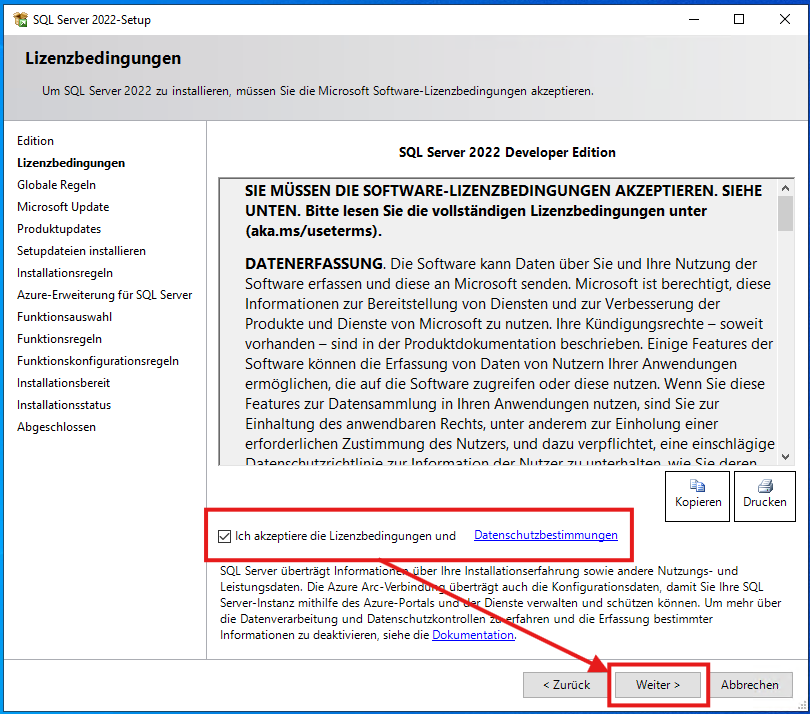
Akzeptieren Sie die Lizenzbedingungen und klicken dann auf "Weiter >".
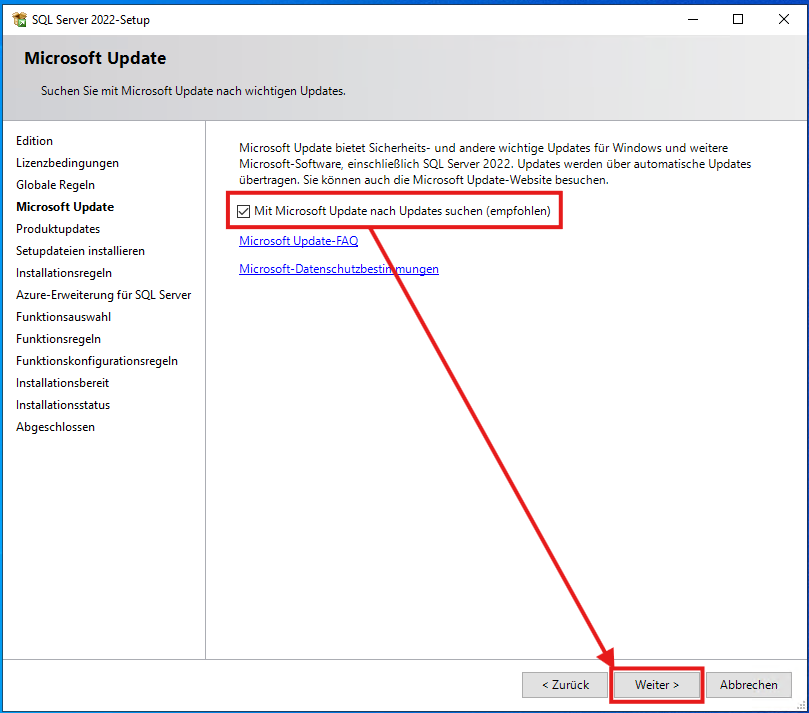
Dann markieren Sie die Option "Mit Microsoft Update nach Updates suchen (empfohlen)" und klicken auf "Weiter >".
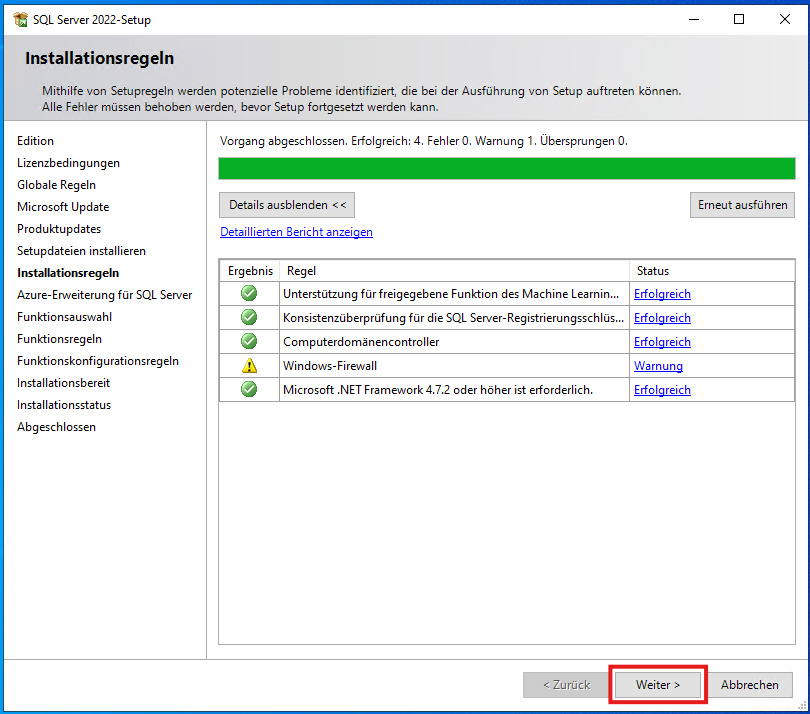
Jetzt klicken Sie auf "Weiter >"
HINWEIS
Dieser Schritt erscheint nicht immer!
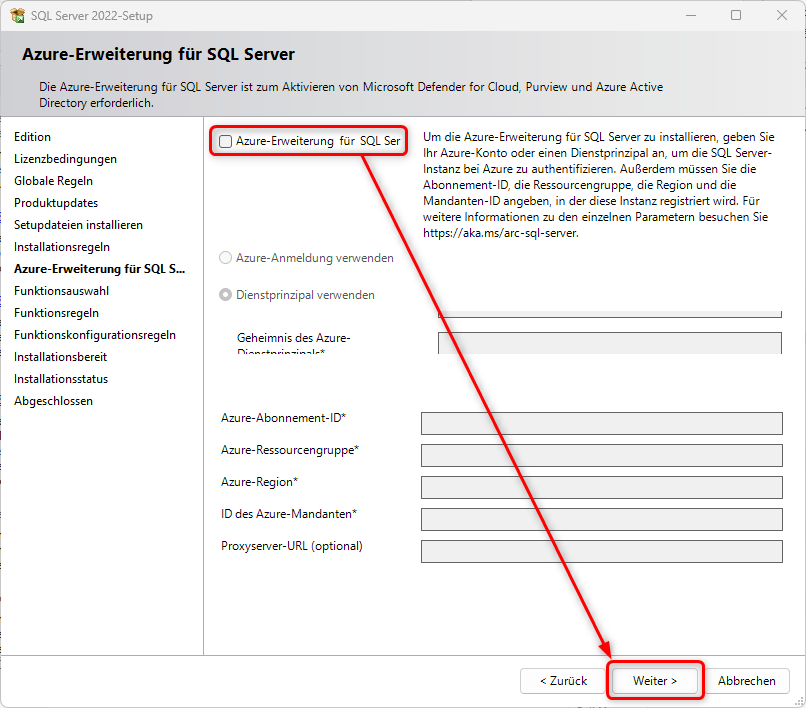
Falls Sie wegen der Azure-Erweiterung für SQL Server gefragt werden nehmen Sie die Option heraus und klicken auf "Weiter >".
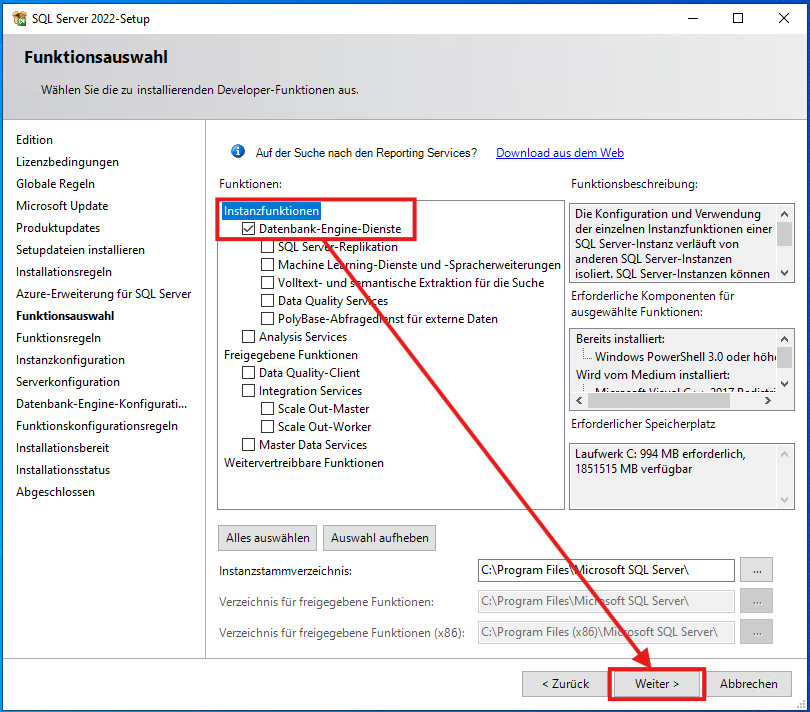
Jetzt wählen Sie "Datenbank-Engine-Dienste" aus und klicken auf "Weiter >".
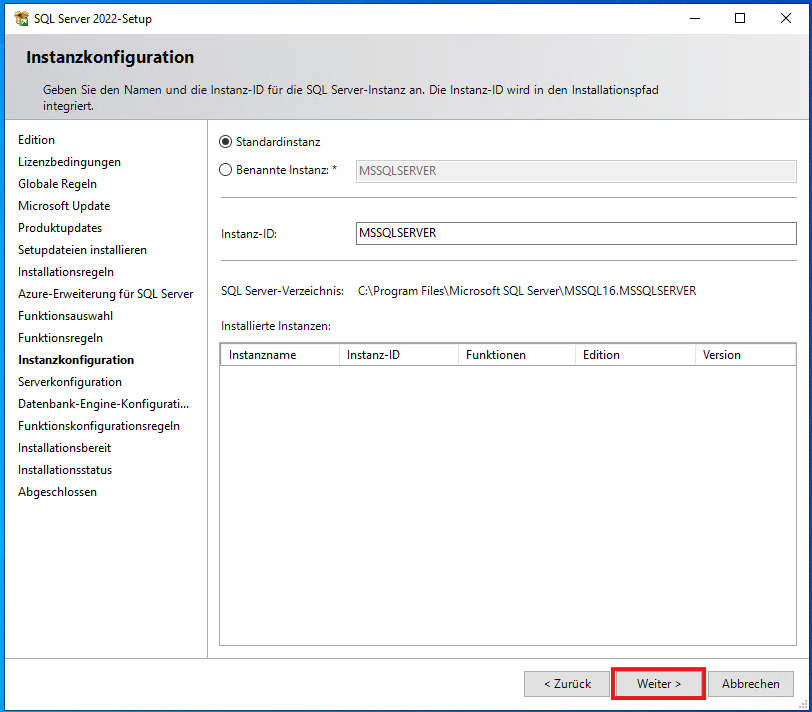
Als nächstes klicken Sie auf "Weiter >".
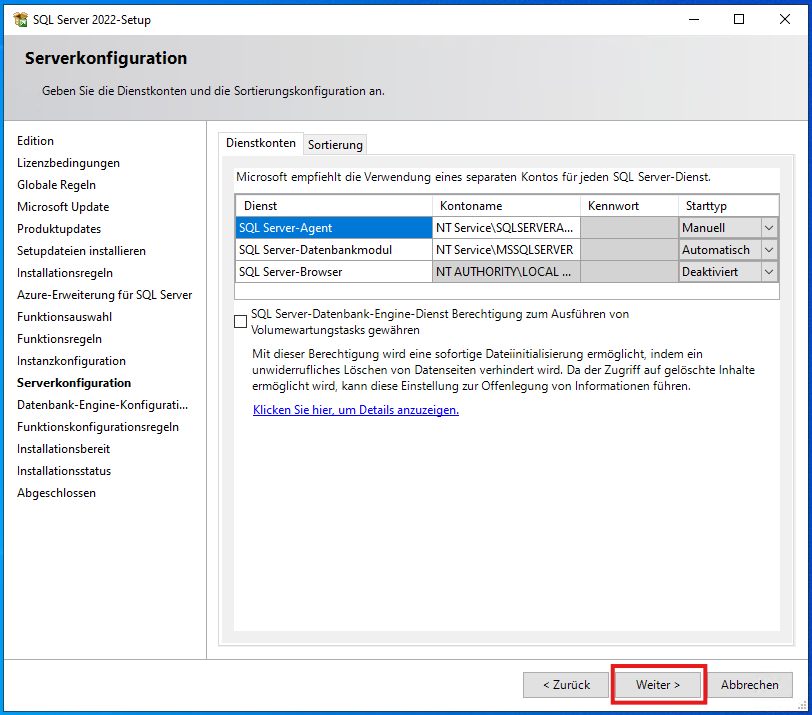
Bei "SQL Server-Agent" stellen Sie den Starttyp auf "Automatisch", dann klicken Sie auf "Weiter >".
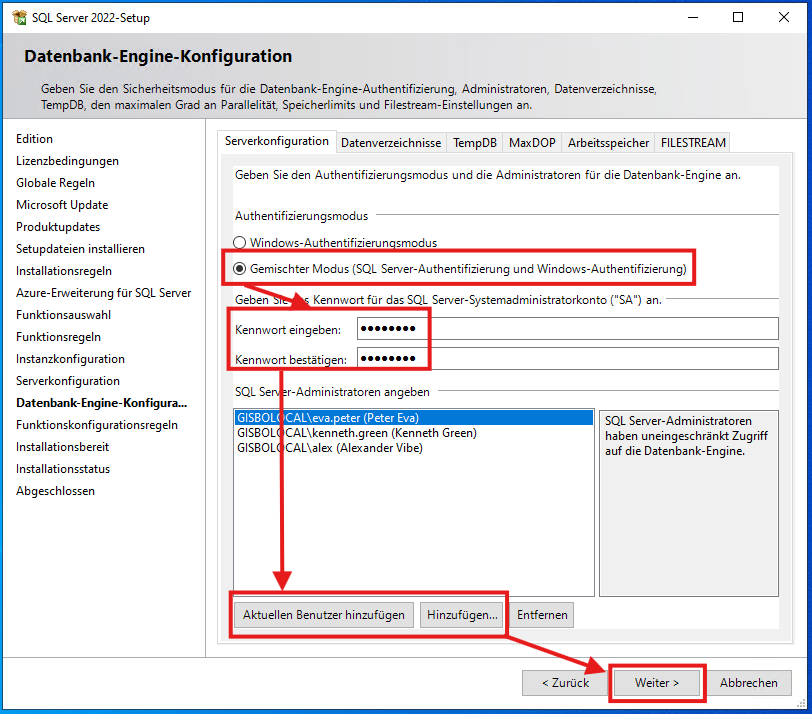
Nun klicken Sie auf "Gemischter Modus (SQL Server-Authentifizierung und Windows-Authentifizierung)".
Unter "Kennwort eingeben" und "Kennwort bestätigen" legen Sie ein beliebiges Passwort fest.
Wichtig!
Notieren Sie sich das Passwort, da dieses für die spätere Benutzung in der DBVerwaltung benötigt wird.
Dann klicken Sie auf "Aktuellen Benutzer hinzufügen", danach klicken Sie auf "Weiter >".
Optional
Wenn es sich hierbei um einen Server handelt, auf dem mehrere Datenbank-Administratoren arbeiten, fügen Sie diese als Administrator ein mit der Option "Hinzufügen...".
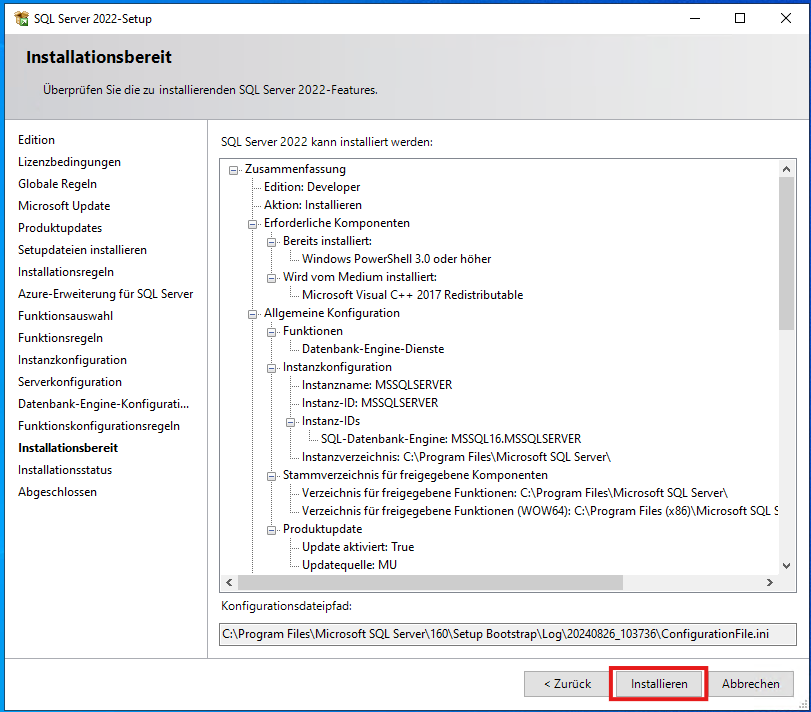
Jetzt klicken Sie auf "Installieren" und wenn die Installation fertig ist auf "Schließen".
Microsoft SQL Server Management Studio
Installation
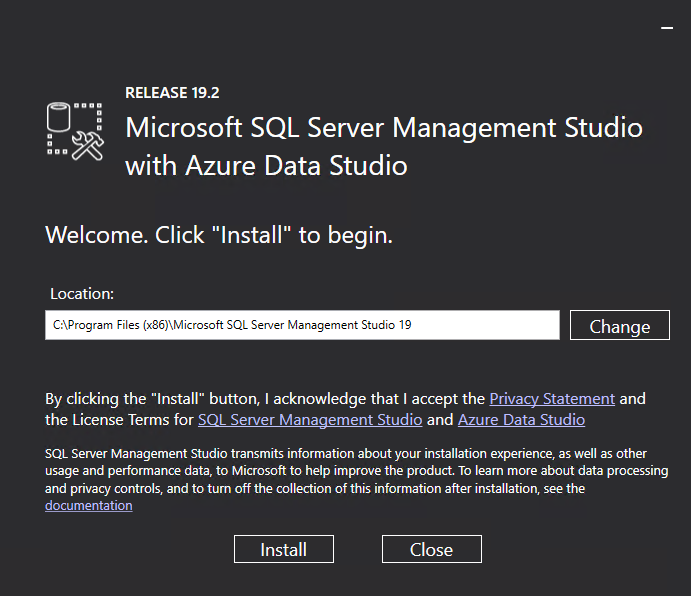
Starten Sie die Datei "SSMS-Setup-ENU.exe".
In dem neuen Fenster klicken Sie auf "Install".
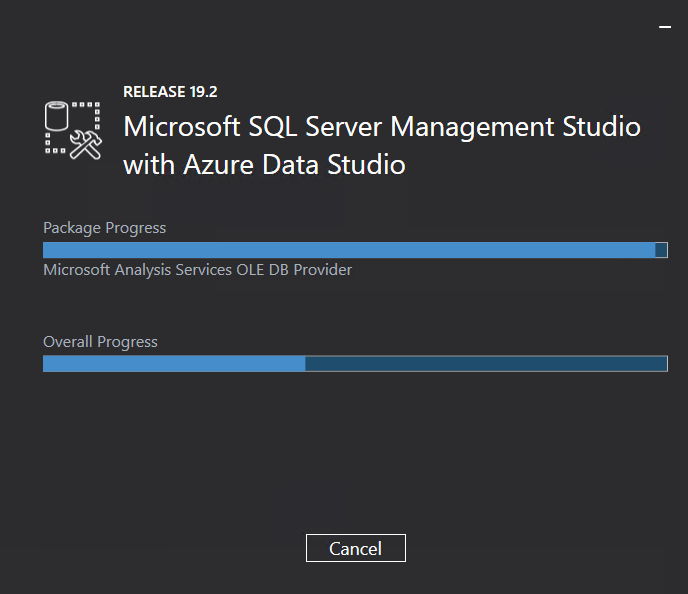
Jetzt klicken Sie auf "Ja", dadurch installiert sich die Software.
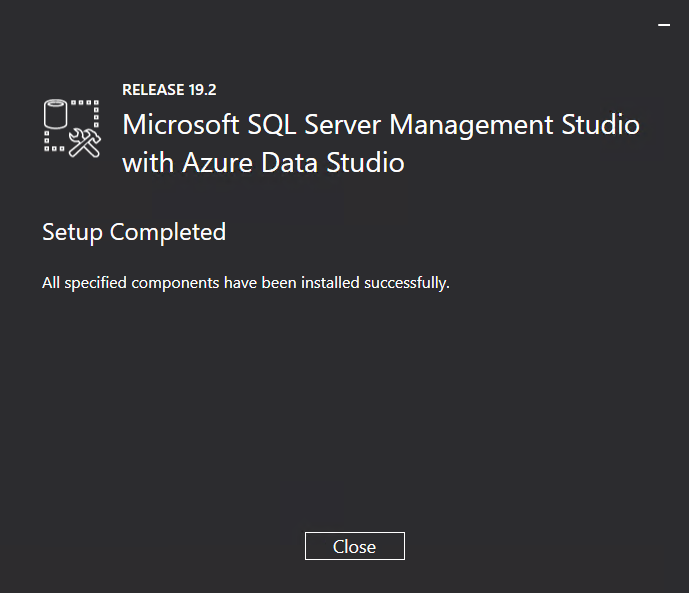
Wenn die Installation fertig ist klicken Sie auf "Close"
SQL Server Configuration Manager
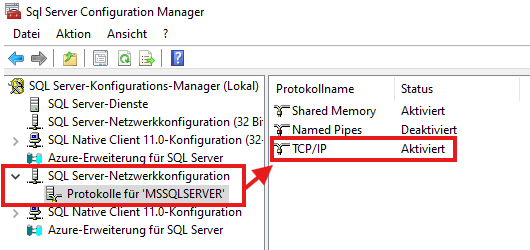
Im Windows Start-Menü suchen Sie die MSSQL Installation und dort starten Sie den "SQL Server Configuration Manager".
Dann gehen Sie auf:
SQL Server-Netzwerkkonfiguration -> Protokolle für 'MSSQLSERVER' -> TCP/IP: Aktiviert
Starten Sie den SQL Server-Dienst danach einmal neu.
Nach diesen Schritten ist Ihre MS SQL-Installation abgeschlossen und Sie können mit den nächsten Schritten der GisboTimer-Instllation fortfahren.